GUIDE / 05 · 手機與手把
台北 GTA 手機能玩嗎?觸控操作、手把按鍵與卡頓設定
《臺北狂飆》在手機瀏覽器會換上觸控操作層,也能接手把。這頁照遊戲自己的操作說明,整理手機開始步驟、觸控與手把按鍵對照,以及畫面卡頓、記憶體不足時該調的設定。
先看答案
台北 GTA 手機能玩嗎?
能玩。遊戲標題列寫著「鍵盤滑鼠・手把・觸控 皆可遊玩」,手機上用左側虛擬搖桿移動、右側滑動轉視角、右下按鈕上車與衝刺。請橫放手機、用 Safari 或 Chrome 開啟,卡頓就把畫質調到「低」、更新率切到「30 省電」;長時間跑任務,電腦或手把仍然比較輕鬆。
先選玩法:電腦、手機還是手把
三種輸入方式玩的是同一個遊戲、同一套任務,差別在手感和裝置負擔。另外要先知道:進度存在你當下使用的瀏覽器裡,手機和電腦是兩份各自的存檔。
| 玩法 | 適合做什麼 | 要注意 |
|---|---|---|
| 電腦+鍵盤滑鼠 | 主線、競速、被通緝時的追逐 | 按鍵最齊、視角最準 |
| 手機觸控 | 逛地圖、找招財貓、跑打工 | 一定要橫放;按鈕集中在右下角,畫質要調低 |
| 手把 | 想用主機手感騎車、開車 | 按鍵圖示會自動換成 Xbox、PlayStation 或 Nintendo 標示 |
手機怎麼開始:橫放、載入、全螢幕
- 用手機的瀏覽器開啟:iPhone 用 Safari,Android 用 Chrome。在 iPhone 上從 LINE、Facebook、Instagram 點進來時,遊戲會提示這些內建瀏覽器「不能加入主畫面,可用的記憶體也比較少」,並教你改用 Safari 開啟。
- 把手機橫放。直立時載入畫面會出現「橫放手機體驗更佳」,進遊戲後還有一次「請將手機橫放」,點一下或開始後 8 秒自動消失。
- 等載入完成,點「繼續遊戲」或「新遊戲」。程式碼顯示,在支援網頁全螢幕的手機瀏覽器(例如 Android 的 Chrome)用手指按下開始,遊戲會自動進全螢幕並鎖定橫向。
- iPhone 的 Safari 沒有網頁全螢幕。遊戲會跳出「全螢幕遊玩」三步教學:點「分享」→ 選「加入主畫面」並保持「以網頁App開啟」→ 從主畫面圖示開啟;之後也能按標題頁右上「全螢幕」再叫出來。Safari 26 以後,「分享」收在網址列旁的「⋯」裡。
- Android 的 Chrome 或 Edge 允許安裝時,標題頁右上會出現「安裝」,暫停選單裡也有「安裝到主畫面」。
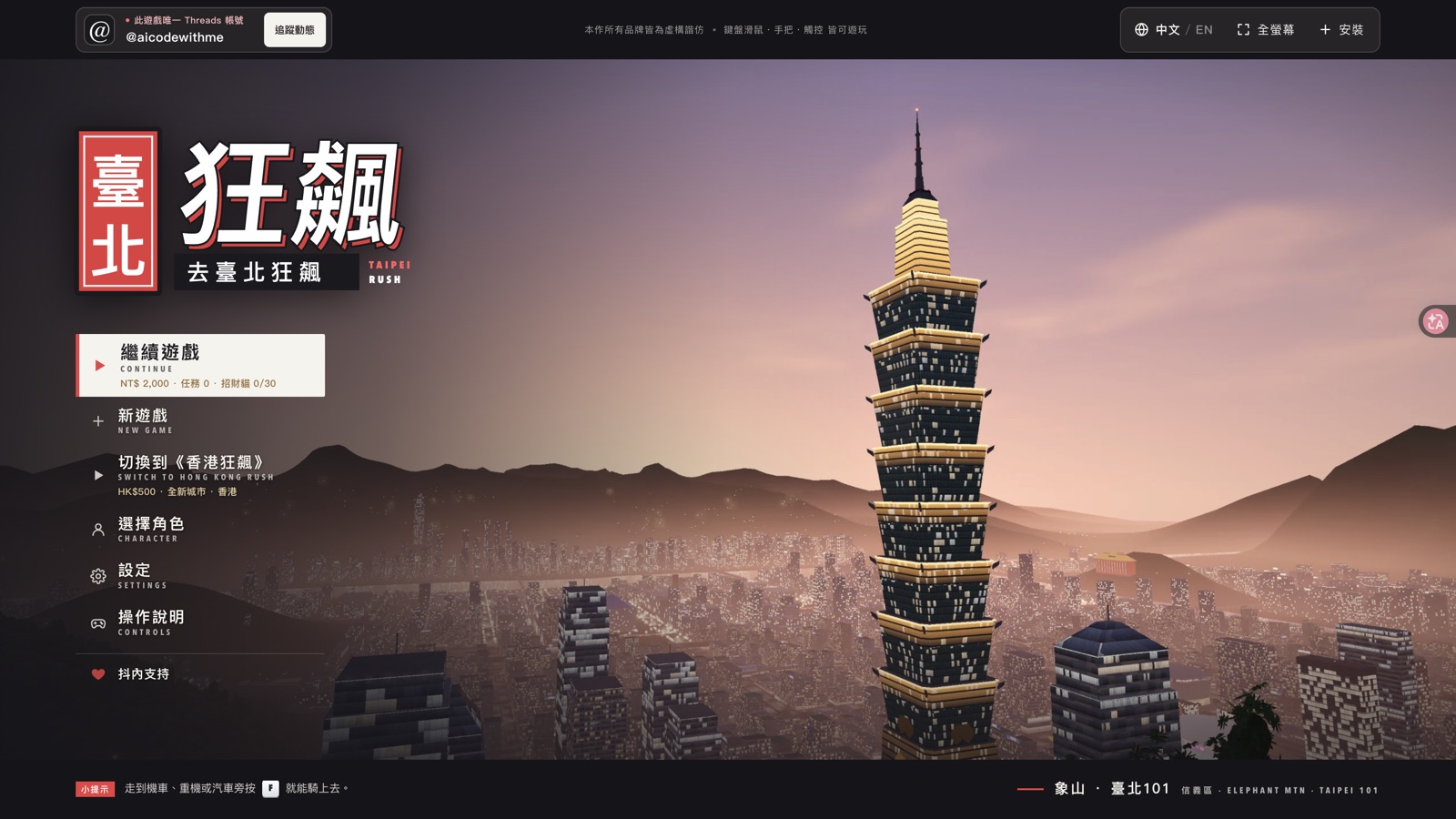
本站首頁把遊戲放在嵌入框裡。要全螢幕或加到主畫面,請直接開啟遊戲頁 taipeirush.com/play/,遊戲的安裝設定只涵蓋這個路徑。主畫面 App 和瀏覽器分頁是否共用同一份進度,本站尚未在真機核對;切換前先用首頁的「備份」存一份。
觸控操作對照:左手移動、右手按鈕
遊戲偵測到觸控螢幕,就會自動換上觸控操作層。標題頁或暫停選單的「操作說明」→「觸控」有一張配置圖:左下是移動搖桿,推到底就是衝刺;右半邊空白處滑動轉視角;上車後,右側按鈕換成油門與煞車踏板。
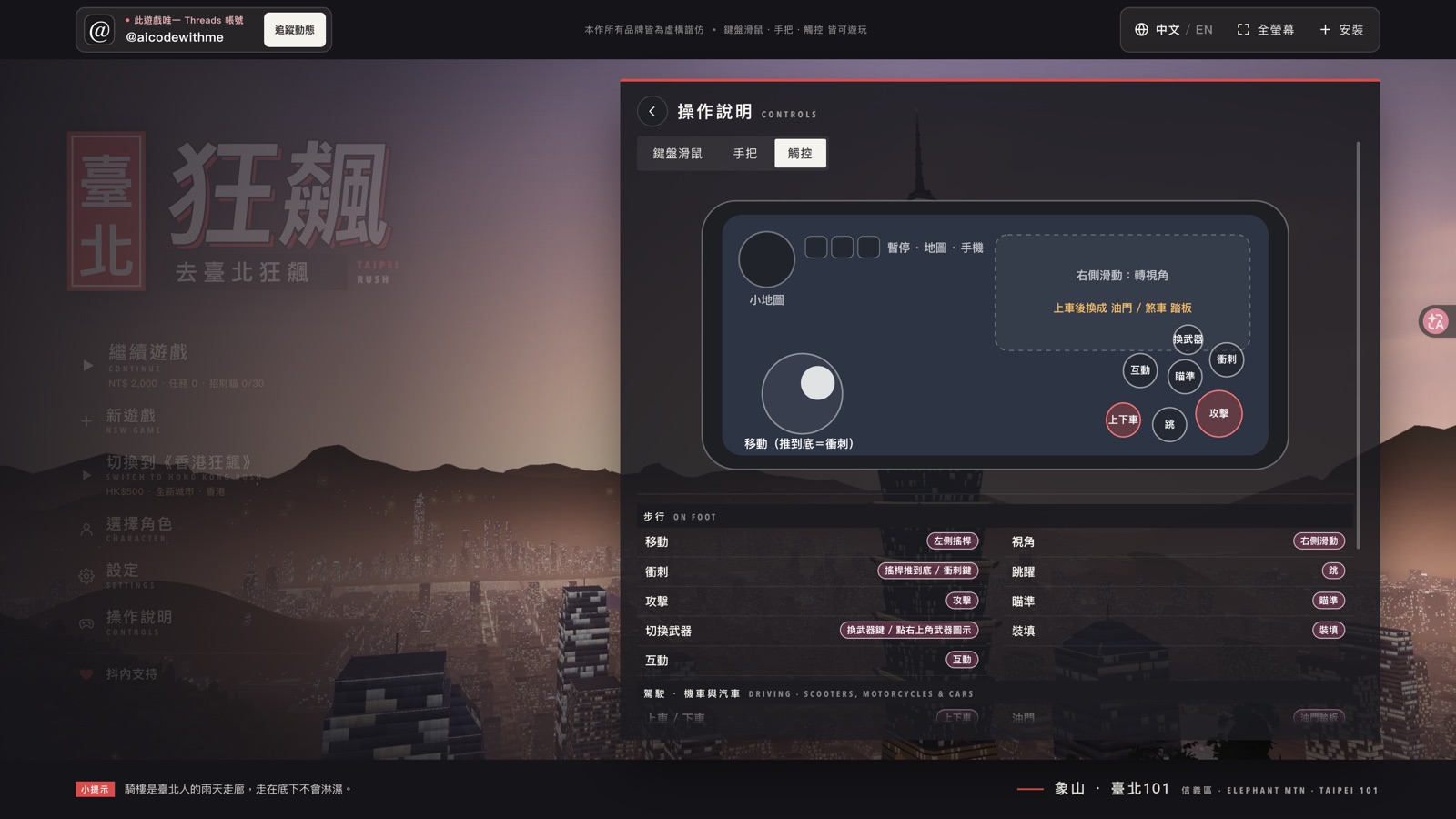
| 動作 | 觸控怎麼按 | 電腦對應鍵 |
|---|---|---|
| 步行 | ||
| 移動 | 左側搖桿 | W A S D |
| 衝刺 | 搖桿推到底,或按「衝刺」 | Shift |
| 轉視角 | 右側空白處滑動 | 滑鼠 |
| 跳躍 | 「跳」 | 空白鍵 |
| 攻擊 | 「攻擊」(最大的那顆) | 滑鼠左鍵 |
| 互動 | 「互動」 | E |
| 上車 | 「上下車」 | F |
| 瞄準/裝填 | 「瞄準」「裝填」,拿手槍或衝鋒槍時才出現 | 滑鼠右鍵/R |
| 換武器 | 「換武器」或點右上角武器圖示,有兩把以上武器時才出現 | Tab |
| 駕駛(機車與汽車) | ||
| 油門/煞車倒車 | 右側「油門」「煞車」踏板 | W/S |
| 轉向 | 左側搖桿 | A D |
| 手煞車(甩尾) | 「手煞」 | 空白鍵 |
| 下車 | 「上下車」;車速快時要按住約 0.35 秒 | F |
| 喇叭/電台/鏡頭 | 「喇叭」「電台」「鏡頭」 | H/Q/V |
| 回頭看 | 沒有觸控按鈕 | C |
| 介面 | ||
| 暫停/地圖/手機 | 小地圖旁三個小方鍵 | Esc/M/T |
| 地圖畫面 | 拖曳移動、雙指縮放、點一下設導航 | WASD 移動、Q/E 縮放、點擊導航 |
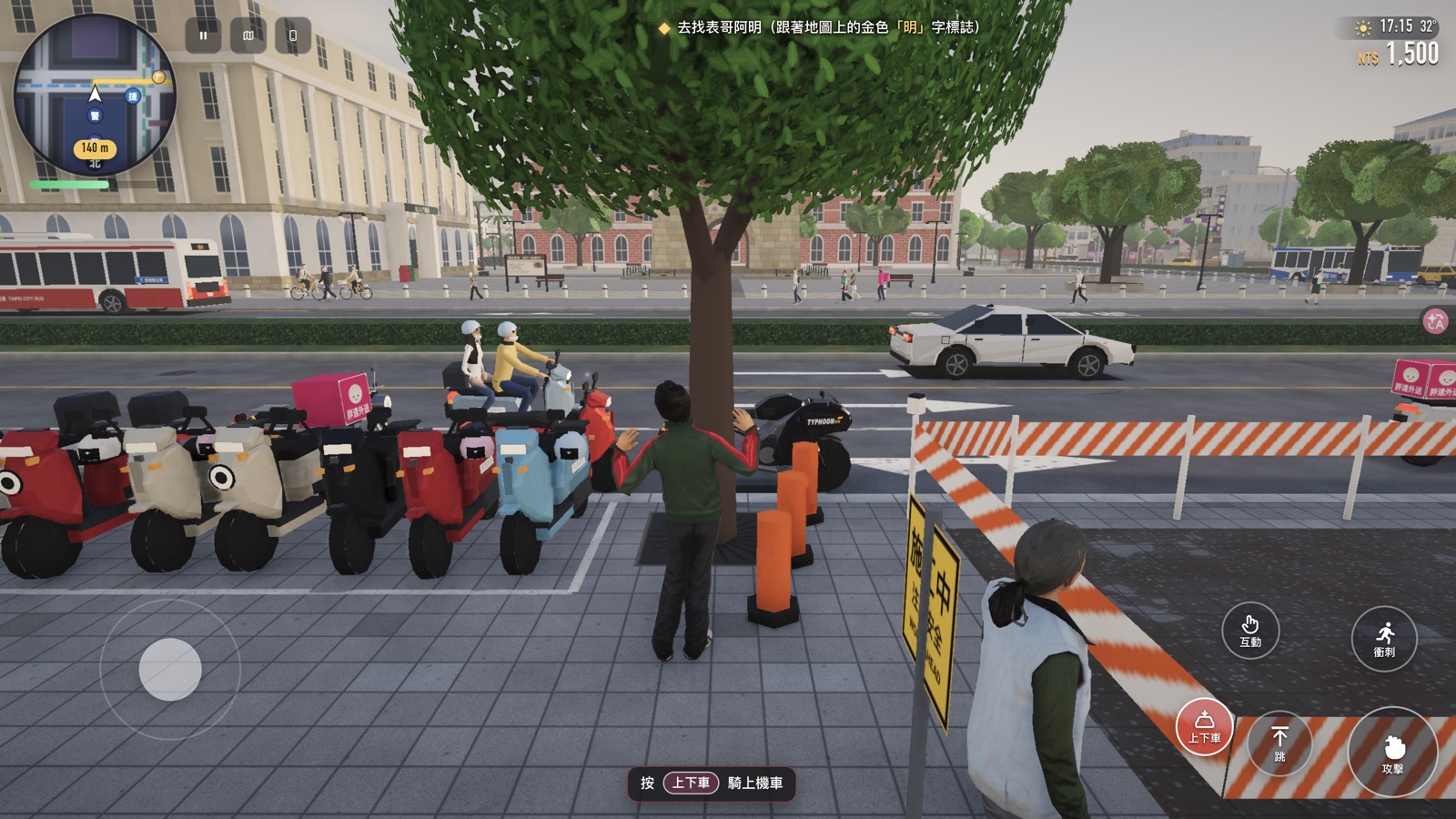
按鈕出現條件、行進中下車要按住 0.35 秒、直立提示 8 秒後消失,都來自遊戲程式碼,尚未在真機核對。右側滑動太快或太慢,到設定調「視角靈敏度」(0.2×–3.0×)。鍵盤完整按鍵見操作速查。
手把按鍵對照表
遊戲透過瀏覽器的手把介面讀取控制器,畫面上的按鍵圖示會依連上的手把顯示 Xbox、PlayStation 或 Nintendo 標示。下表以操作說明「手把」分頁為準(Xbox 標示),括號內是 PlayStation 手把的對應鍵。
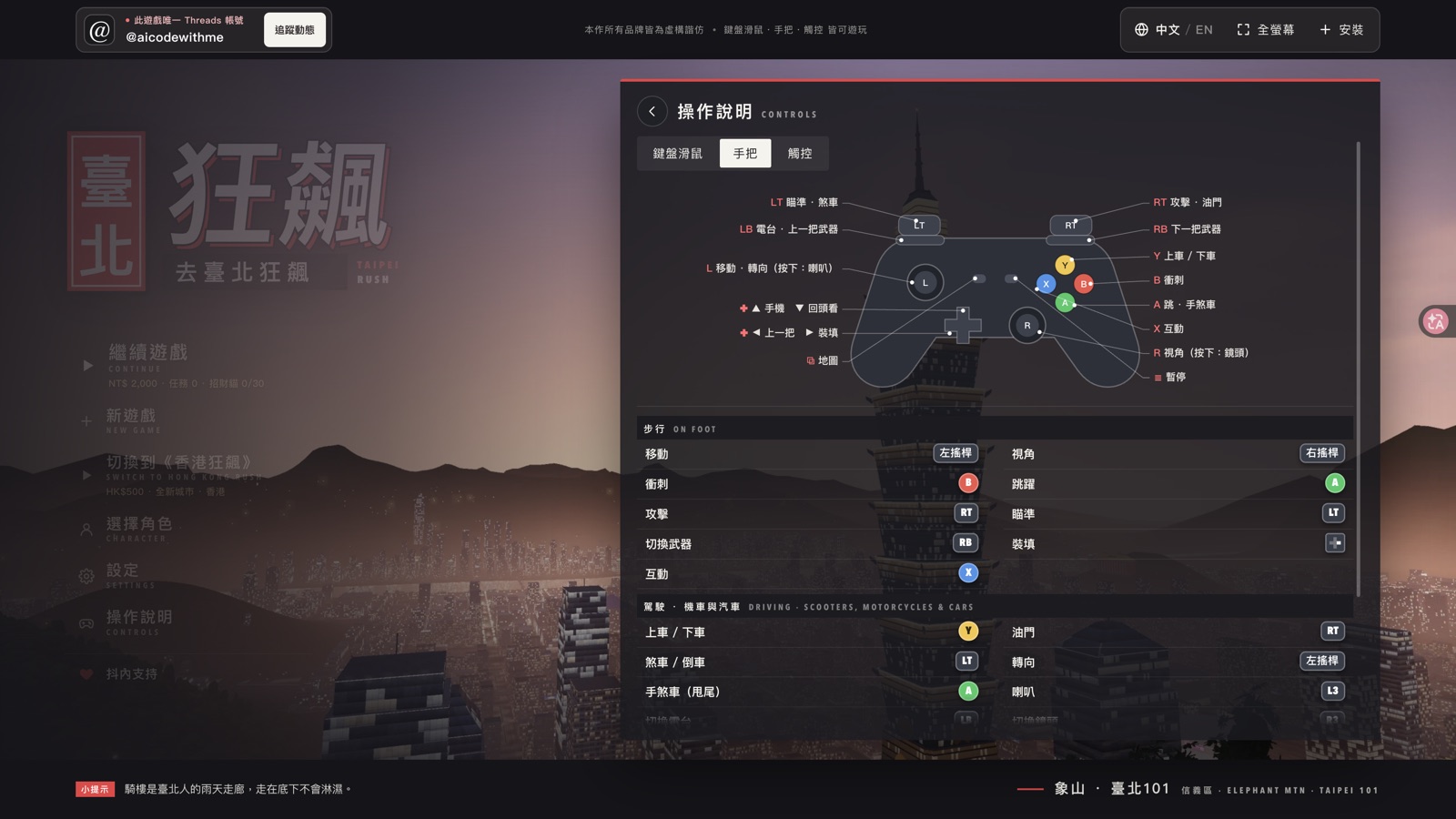
| 動作 | 手把鍵(PlayStation) | 鍵盤鍵 |
|---|---|---|
| 步行 | ||
| 移動 | 左搖桿 | W A S D |
| 視角 | 右搖桿 | 滑鼠 |
| 衝刺 | B(○) | Shift |
| 跳躍 | A(✕) | 空白鍵 |
| 互動 | X(□) | E |
| 攻擊 | RT(R2) | 滑鼠左鍵 |
| 瞄準 | LT(L2) | 滑鼠右鍵 |
| 下一把武器 | RB(R1) | Tab |
| 上一把武器 | LB(L1)或十字鍵 ← | 滑鼠滾輪 |
| 裝填 | 十字鍵 → | R |
| 駕駛 | ||
| 上車/下車 | Y(△) | F |
| 油門 | RT(R2) | W |
| 煞車/倒車 | LT(L2) | S |
| 轉向 | 左搖桿 | A D |
| 手煞車(甩尾) | A(✕) | 空白鍵 |
| 喇叭 | 按下左搖桿(L3) | H |
| 切換電台 | LB(L1) | Q |
| 切換鏡頭 | 按下右搖桿(R3) | V |
| 回頭看 | 十字鍵 ↓ | C |
| 介面 | ||
| 手機 | 十字鍵 ↑ | T |
| 地圖 | ⧉ 鍵 | M |
| 暫停 | ☰ 鍵 | Esc |
- 任天堂手把會改用任天堂標示:跳躍是 B、衝刺是 A、互動是 Y、上車是 X,按鍵實體位置不變。
- 地圖畫面:左搖桿移動地圖、LT/RT 縮放、A 設定導航、Y 回到自己、B 關閉。暫停選單:A 選擇、B 返回、☰ 繼續。
- 程式碼顯示,按下左搖桿(L3)除了喇叭也會觸發衝刺;操作說明沒有寫,尚未實玩核對。
- 手機接藍牙手把:遊戲讀手把的方式不分手機或電腦,但本站還沒在 iPhone、Android 上實際連線測試。
手機卡頓或記憶體不足怎麼辦
遊戲的「設定」(標題頁或暫停選單)有兩個關鍵選項:畫質(自動/低/中/高/極致)與畫面更新率(60 FPS/30 省電)。設定面板底部也寫著「畫面卡頓時請調低畫質」。照這個順序調:
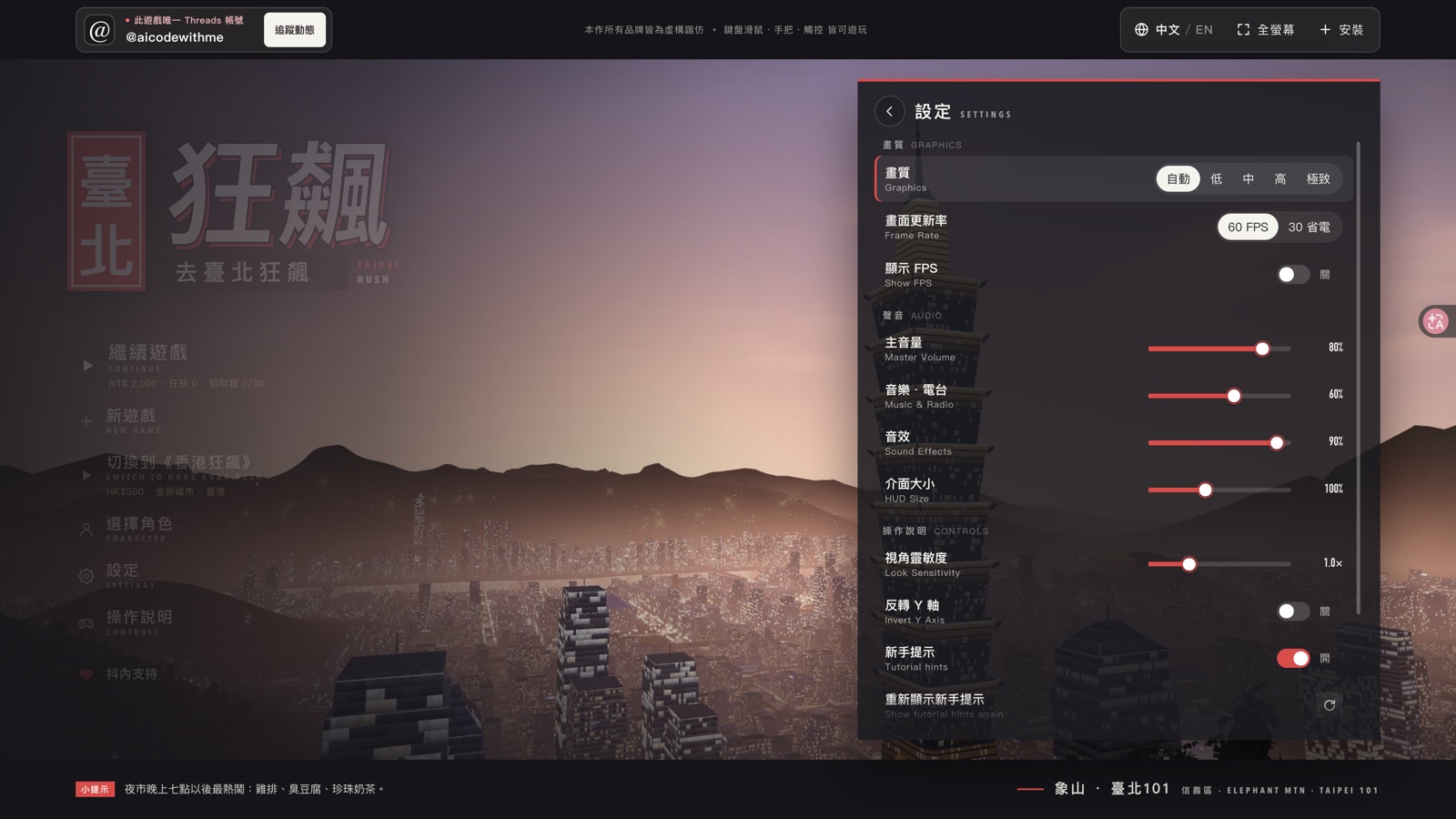
- 畫質從「自動」改成「低」。程式碼顯示「自動」在手機上已套用較省的參數,瀏覽器回報記憶體 2 GB 以下時還會再降;仍然卡就手動選「低」。
- 畫面更新率切到「30 省電」。
- 打開「顯示 FPS」,確認調整後幀數有沒有穩下來。
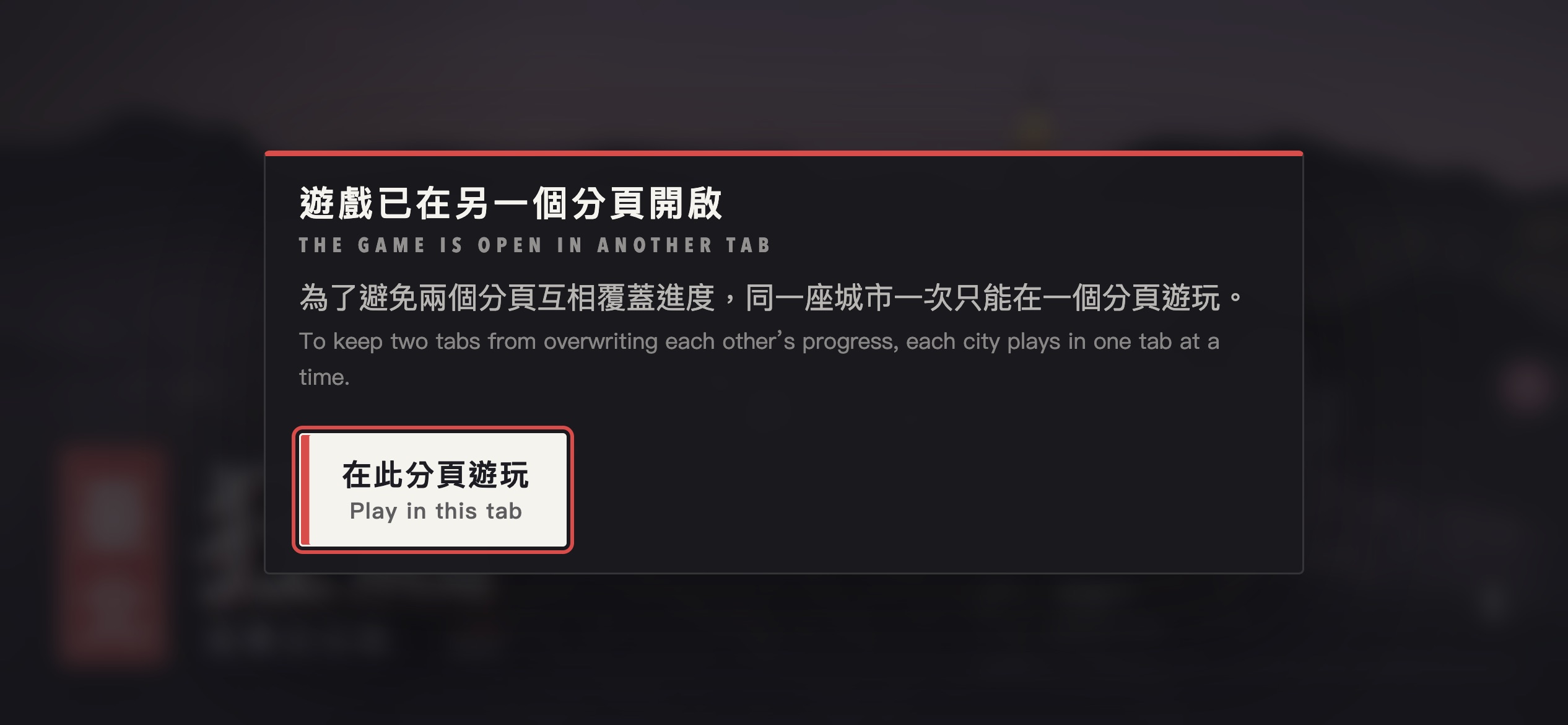
- 關掉其他分頁和背景 App。同一座城市一次只能在一個分頁玩;跳出「遊戲已在另一個分頁開啟」時,按「在此分頁遊玩」,再把另一個分頁關掉。
- 出現「顯示晶片記憶體不足,畫面已暫停(進度已保存)」時,按「以省記憶體模式重新載入」。程式碼顯示,手機遺失 3D 畫面後,遊戲會自動把畫質降一級再載入。
- 出現「無法啟動 3D 繪圖(WebGL)」時,照遊戲說明關閉其他分頁或 App,等約 2 分鐘再按「重新載入」:顯示記憶體當機後,瀏覽器會暫停 3D 一段時間。
- 還是不順,就改用電腦:先在首頁「備份」,再到電腦「匯入」。其他載入問題見載入排錯。
別人怎麼說,以及本站測到哪裡
玩家回報(轉述)
- Dcard 上有玩家說「用手機玩好累,需要手把」。這是本頁附上手把對照表的原因。
- 也有玩家回報 iPhone 12 出現記憶體不足。遇到時照上一節:先調低畫質、關閉其他分頁,再按「以省記憶體模式重新載入」。
以上轉述自社群貼文,本站沒有核對發文者的機型設定與遊戲版本。
本站測試範圍
| 項目 | 狀態 | 依據 |
|---|---|---|
| 觸控配置與按鈕名稱 | 遊戲介面原文 | 操作說明「觸控」分頁截圖、?touch=1 桌面模擬 |
| 手把按鍵對照 | 遊戲介面原文 | 操作說明「手把」分頁截圖,並與程式碼比對 |
| 畫質、30 省電等設定 | 本站實際操作 | 設定畫面截圖(桌面) |
| 橫放提示、iPhone 加入主畫面教學、記憶體不足訊息 | 程式碼推斷 | 遊戲程式碼字串,尚未在手機上觸發 |
| iPhone/Android 真機流暢度 | 尚未測試 | — |
| 實體手把連線 | 尚未測試 | — |
來源與查核方式
本頁分三種來源:本站在桌面瀏覽器看到的實際畫面(截圖)、遊戲介面原文(操作說明與設定),以及讀公開遊戲程式碼得到、尚未實玩的推斷。
方法與日期 · 2026-10-10 在桌面 Edge 開啟本站 /play/ 副本(作者構建 f0c53c96849d),擷取操作說明的觸控與手把分頁、設定頁,並用 ?touch=1 與 844×390 視窗模擬手機畫面;按鍵表再與公開程式碼逐項比對。
限制 · 本站沒有用 iPhone、Android 手機或實體手把測試。按鈕出現條件、全螢幕與加入主畫面流程、記憶體不足後自動降畫質,都來自程式碼,尚未在真機核對。手機表現依機型、瀏覽器版本和同時開啟的 App 而不同。